Jak zintegrować sklep WooCommerce z Salemate?
Wygeneruj klucze REST API w WooCommerce, dodaj adres sklepu i włącz synchronizację zamówień.
Ostatnia aktualizacja: 7 września 2026
Sprawdź, czy jesteś właścicielem konta Salemate i masz wolne miejsce: plan Free pozwala na 1 integrację, Plus na 6, a Premium na 12.
Zaloguj się do panelu administracyjnego WordPress swojego sklepu.
Przejdź do WooCommerce → Ustawienia → Zaawansowane → REST API.
Kliknij „Dodaj klucz”, wpisz opis, wybierz użytkownika z odpowiednimi uprawnieniami i ustaw uprawnienia „Odczyt/Zapis”. Następnie kliknij „Generuj klucz API”.
Skopiuj Consumer Key oraz Consumer Secret, ponieważ WooCommerce pokazuje je tylko w tym widoku.
W Salemate otwórz „Integracje”, wybierz WooCommerce i wypełnij „Adres sklepu”, Consumer Key, Consumer Secret oraz „Nazwa sklepu”. Opcjonalnie zaznacz synchronizację starszych zamówień.
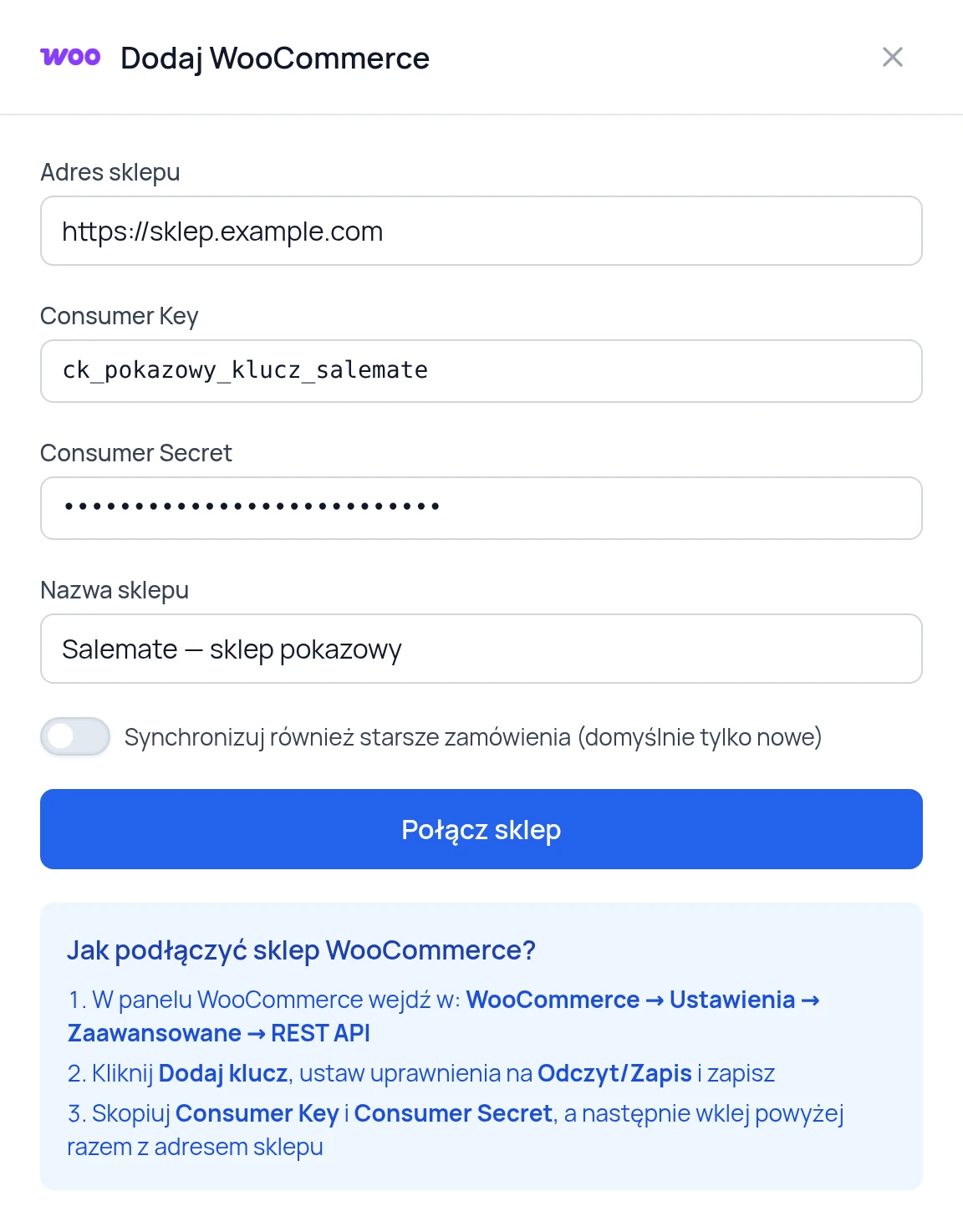
Zapisz połączenie. W szczegółach konta sprawdź status, użyj „Testuj połączenie” lub ponownej autoryzacji, gdy klucz został zmieniony.
Skonfiguruj mapowanie statusów i metod dostawy, a następnie w „Transakcjach” sprawdź, czy zamówienia z WooCommerce są widoczne.
Jeśli pojawia się błąd SSL lub połączenia, sprawdź pełny adres HTTPS sklepu, poprawność kluczy i uprawnienia użytkownika REST API.
Gotowe do wykonania w panelu
Przejdź bezpośrednio do właściwego miejsca w Salemate.
Powiązane tematy
Potrzebujesz więcej pomocy?
Artykuł nie rozwiązał problemu? Skontaktuj się z nami lub zapytaj Asystenta AI.